
【配信管理】>【配信シナリオ管理】
配信後の顧客の行動に合わせて2回目以降の配信内容を分岐させ、
最適な配信を自動化させるためのシナリオを作成できます。
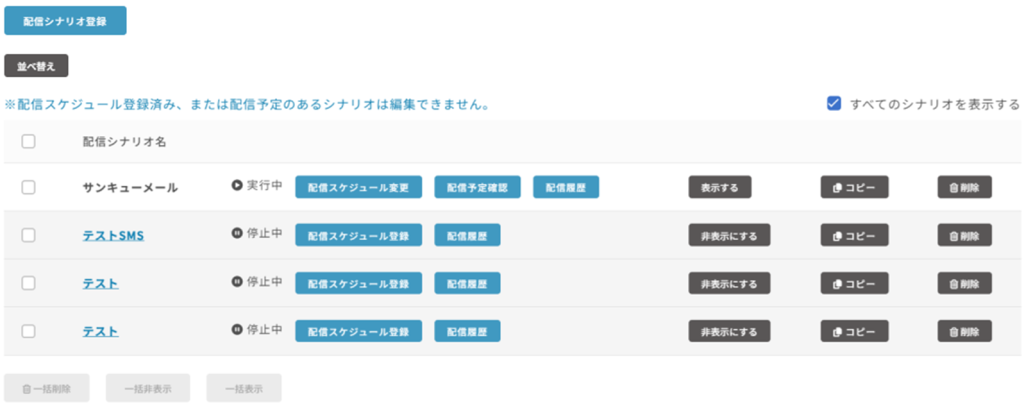
- 「配信シナリオ登録」をクリックし、
あらかじめ作成した配信原稿を送るタイミングを設定してください。
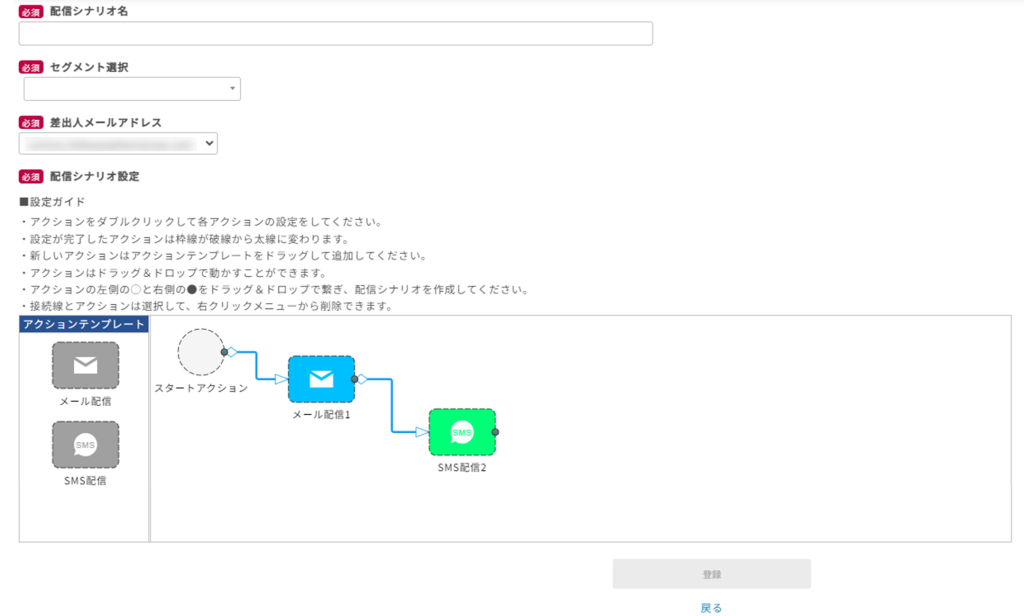
- 各項目を入力し「スタートアクション」をクリックしてください。
スタートアクションの登録の詳細はこちら

- 「アクション名」と「配信タイプ選択」を入力または選択してください。
その後、以下のいずれかの方法で配信メールを作成してください
①「質問文生成」でChatGPTに質問し配信メールの内容を作成する
「質問文生成」についての詳細はこちら

- ChatGPTに質問するための文章を作成できる機能です。
入力した情報を保存したい場合は、
「件名」「ヘッダー」「リード文」「本文」のいずれかを入力し、
「キーワードを保存」をクリックしてください。
その後、「保存済みのキーワードを選択」から保存したキーワードを選ぶと、保存した情報が表示されます。 - 必要な項目を入力または選択し、「ChatGPTへの質問文生成」をクリックしてください。生成された質問文は「コピー」をクリックしてコピーし、
「ChatGPTの利用はこちらから」よりChatGPT画面に遷移してください。
その後、コピーした文を貼り付けて配信メール文の作成にご利用ください。
②「配信原稿から配信内容を入力する」を使用して、
既に作成済みの配信原稿やフッター原稿を基に配信メールを作成する
③配信メールの件名や本文を直接入力する
※HTMLメールを受信できない端末や、受信拒否されることがあるため、
配信本文(HTML形式)をご利用いただく場合でも、
配信本文(テキスト形式)の登録が必要です。
HTMLメールが正常に配信されたユーザーには、
テキストメールは配信されません。
※htmlの書式設定ツールバーについてはこちらをご参照ください。
- アクションテンプレートから新しく追加したいアクションを
ドラッグ&ドロップして追加したアクションをクリックし、
前アクションから●日後(最低5日後以降)に、
どのような行動をした顧客に対して配信するかを選択してください。
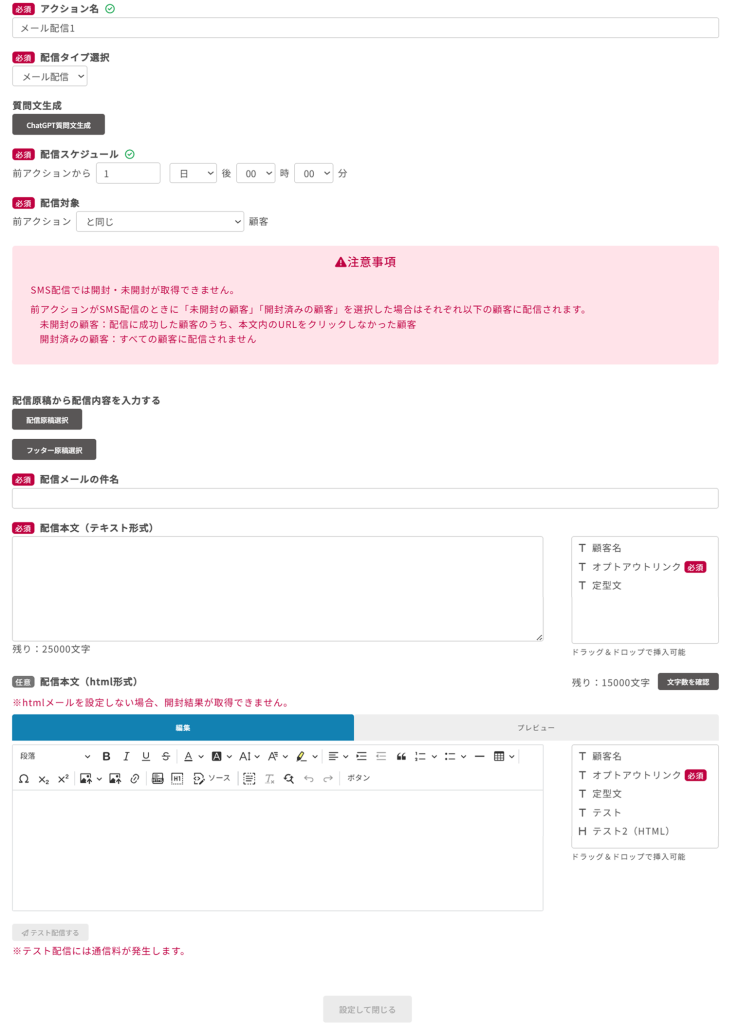
※SMS配信では開封・未開封が取得できません。
前アクションがSMS配信のときに、
「未開封の顧客」「開封済みの顧客」を選択した場合は、
それぞれ以下の顧客に配信されます。
未開封の顧客:配信に成功した顧客のうち、
本文内のURLをクリックしなかった顧客
開封済みの顧客:すべての顧客に配信されません
- アクションの右側の○と左側の○を、
ドラッグ&ドロップで繋ぎ「登録」をクリックしてください。
- 「配信シナリオ名」をクリックすると、シナリオを編集できます。
- 「配信スケジュール登録」をクリックすると、
配信開始日時の設定や配信対象を確認できます。
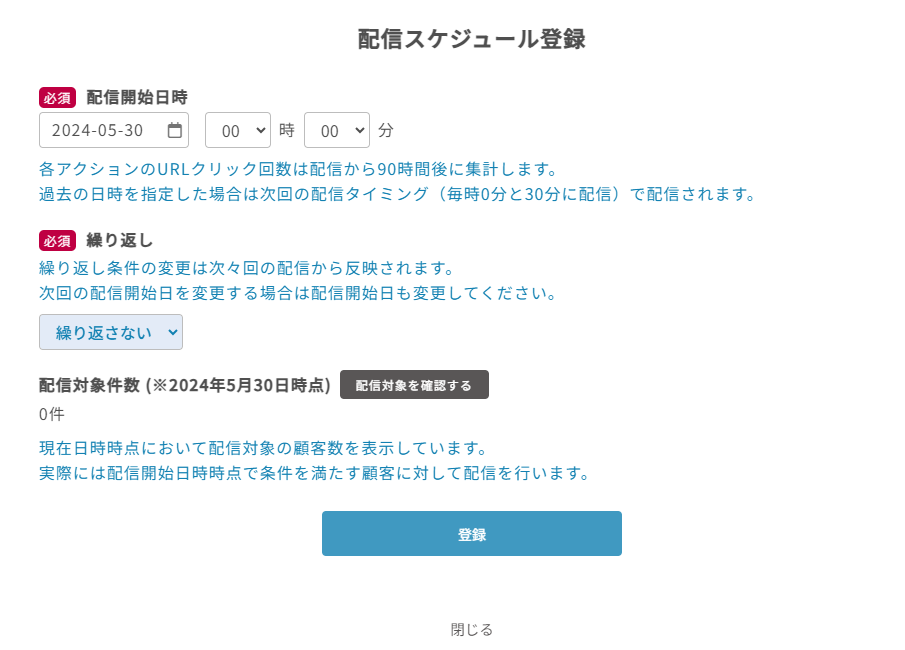
- 配信開始日時、繰り返し配信を行うか選択し、
「登録」をクリックしてください。
※過去の日時を指定した場合は、
次回の配信タイミングで毎時0分と30分に配信されます。
- 「配信予定確認」をクリックすると、
次回配信される配信内容の確認と配信を取り消しすることができます。
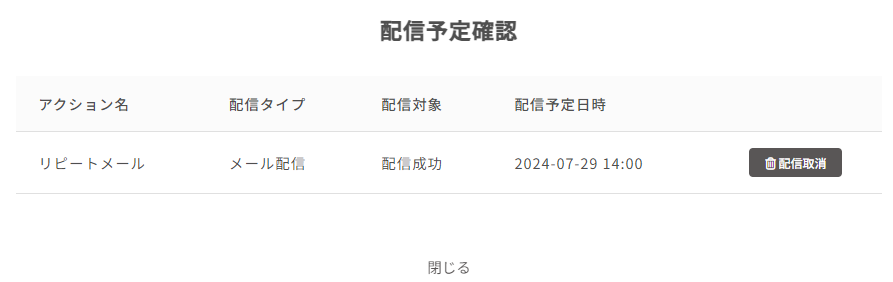
- 予定していたアクションがすべて完了(シナリオが完了)したら、
「配信予定確認」の項目は非表示になります。
- 「配信履歴」をクリックすると、
配信結果を確認することができます。

配信履歴の詳細はこちら
- 「詳細」をクリックすると、配信した内容を確認できます。
- 「顧客一覧」をクリックすると、
リンクのクリック率やアンケート回答率、
顧客詳細などを確認することができます。
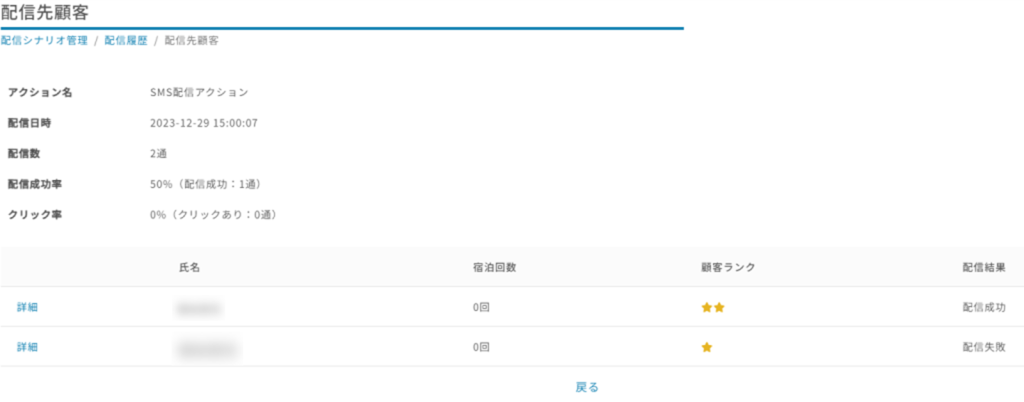
※「回答確認」では、アンケートの回答のみ表示されます。
アンケート内容についてはAccrete管理画面をご確認ください。
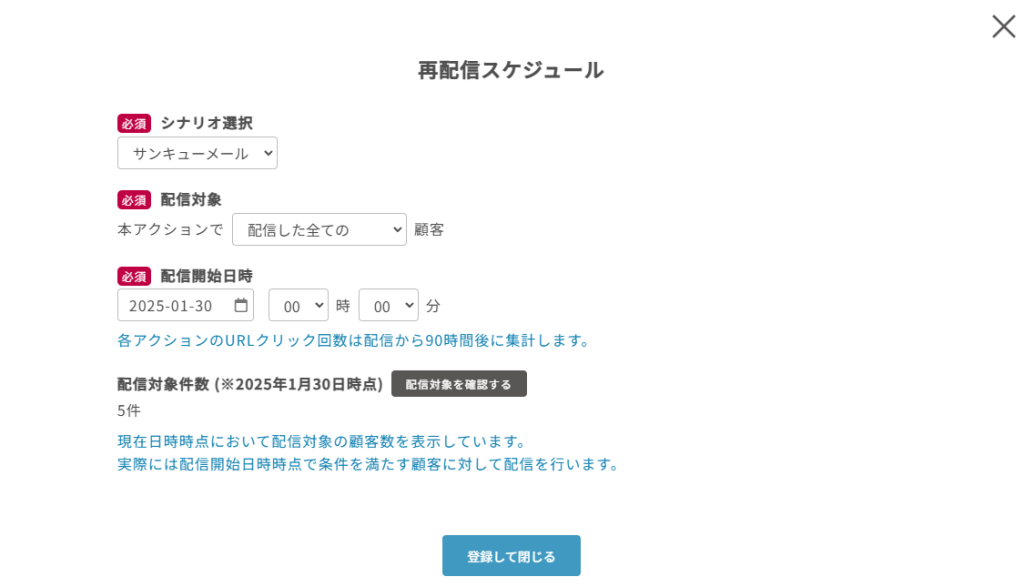
- 「再配信登録」をクリックして、
再配信スケジュールを設定いただくことで、
配信先セグメント名にあるデフォルト項目の
「履歴配信専用」を利用している場合に、
「履歴配信専用」の配信シナリオで、再配信することができます。
また、「配信対象を確認する」をクリックして、
配信先の顧客一覧の確認や配信対象から特定顧客を外すことも可能です。
| <メール> | <SMS> |
| 配信失敗:○ 配信成功:○ 開封率:△(条件付き※1) クリック率:○ アンケート:× | 配信失敗:○ 配信成功:○ 開封率:× クリック率:○ アンケート:○ |
・HTMLメールでの配信
・PCドメイン、i.softbank.jpドメイン
・デバイスコードがiPhoneの場合
- 「非表示にする」や「一括非表示」をクリックすると、
作成した配信シナリオを非表示にできます。
再度表示したい場合は「すべてのシナリオを表示する」にチェックを入れ、
「表示する」や「一括表示」をクリックしてください。
- 「コピー」をクリックすると、
作成した配信シナリオをコピーすることができます。
- 「削除」または「一括削除」をクリックすると、
作成した配信シナリオを削除できます。
- 「並べ替え」をクリックすることで、
作成した配信シナリオを並び替えることができます。