
任意の文字を目立たせたり色を変更する場合

各アイコン内容を適用する場合は、
適用したいテキスト部分を選択してアイコンをクリックしてください。
再度アイコンをクリックしていただくことで解除できます。
文章を読みやすくしたい場合
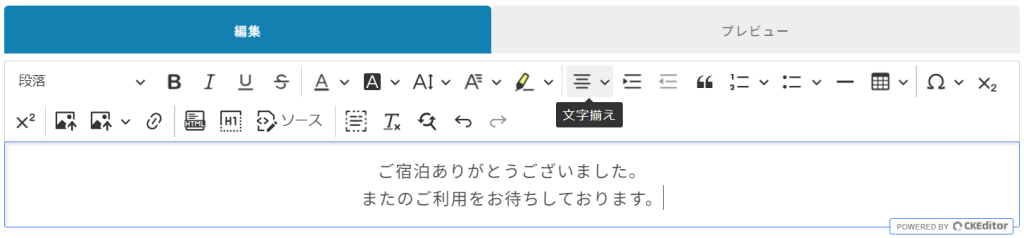
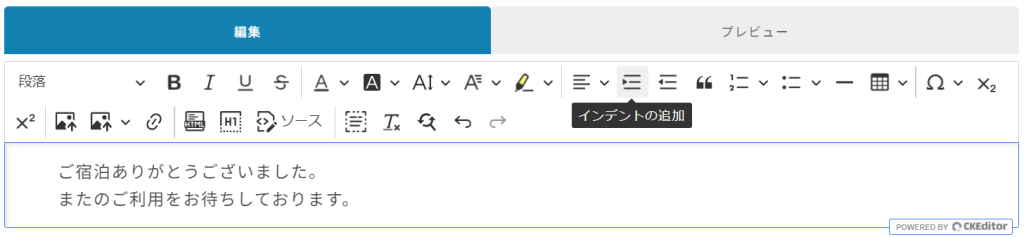
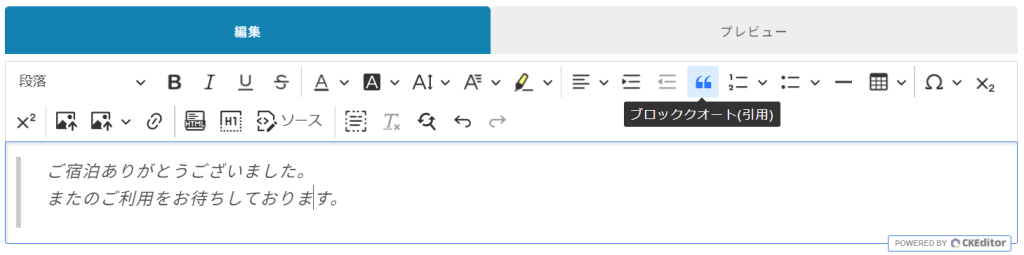
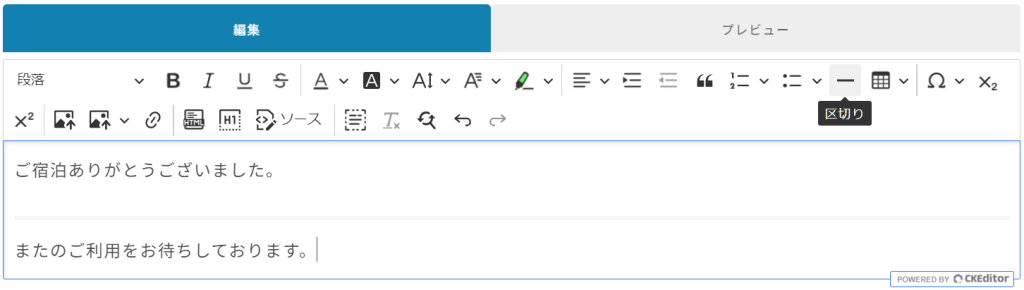
文字を揃えたり、引用したり、区切りを付けることができます。
箇条書きにしたい場合
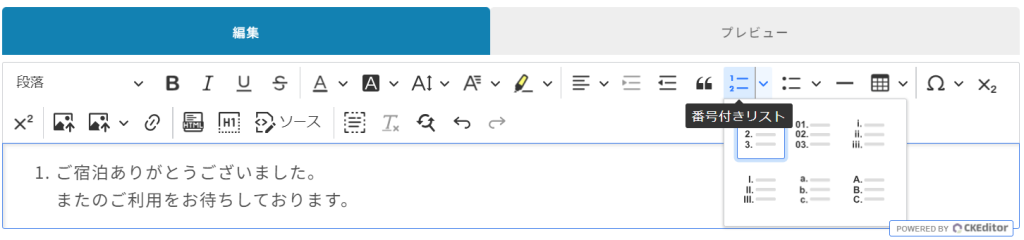
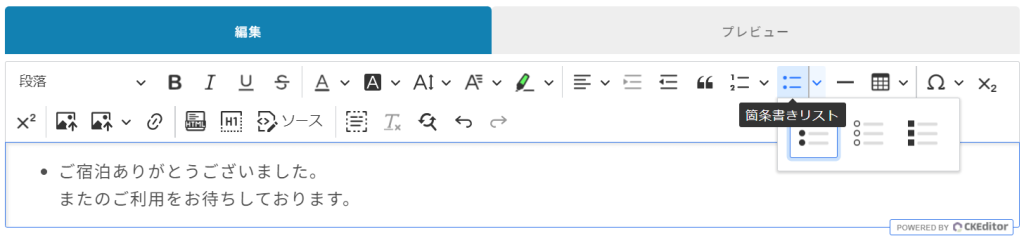
テキストにカーソルを合わせるか、「番号付きリスト」のアイコンをクリックすると、文頭に数字がつきます。改行すると次の行の文頭の数字が増えていきます。「箇条書き」のアイコンをクリックすると、文頭に黒丸がつきます。改行すると次の行の文頭にも黒丸が付きます。
表を挿入したい場合

画像を横並びにしたり表を挿入することができます。
画像やリンクを付けたい場合
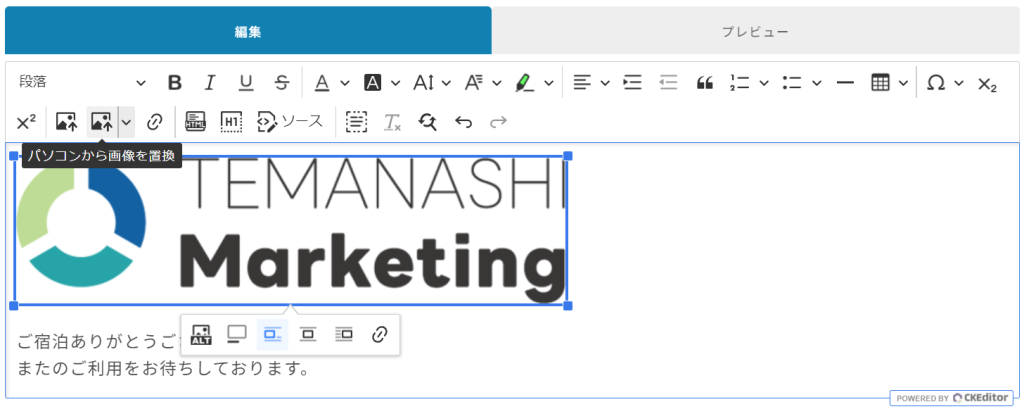
パソコンから画像をアップロードすることや、画像URLを挿入することができます。アップロード後に画像のサイズや位置を変更することが可能です。また、代替テキストやリンク画像の設定もできます。
各アイコンについての詳細や動きの確認はこちら



リンクURLを挿入することができます。
HTMLを挿入したい場合
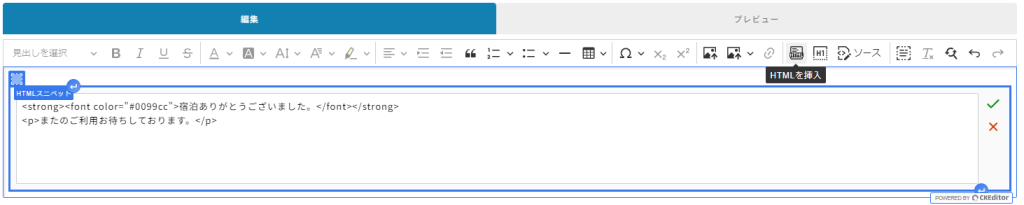
「HTML」アイコンをクリックし入力のうえ「☑」をしていただくと
プレビューで確認することが可能です。
作成した文章を確認する方法



H1ブロック(HTML文書内のH1タグを含む部分)を表示させたり、
ソースコードを確認したり、デバイス毎にどのように表示されるかプレビューすることができます。
※H1タグとは、HTML文書内で最も重要な見出しを示すために使用されるタグです。