
LINE APIの「チャネルアクセストークン」の取得・利用には、少なくとも下記の条件が必要となります。
- LINE公式アカウントを開設している
- 開設したLINE公式アカウントの管理者権限を有している
上記2点をまだお持ちではない方はLINE公式アカウントの作成からスタートしてください。
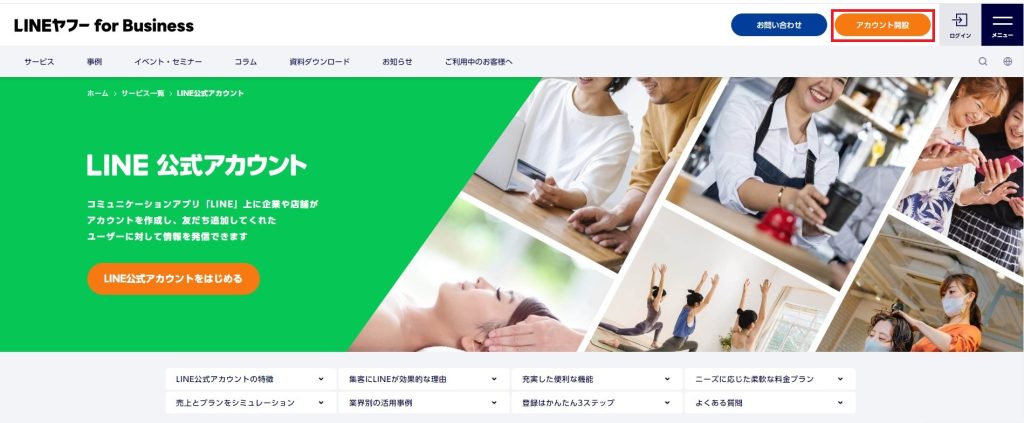
こちらからLINE公式アカウントを開設できます。
- 「アカウントを開設」ボタンを押下してください。
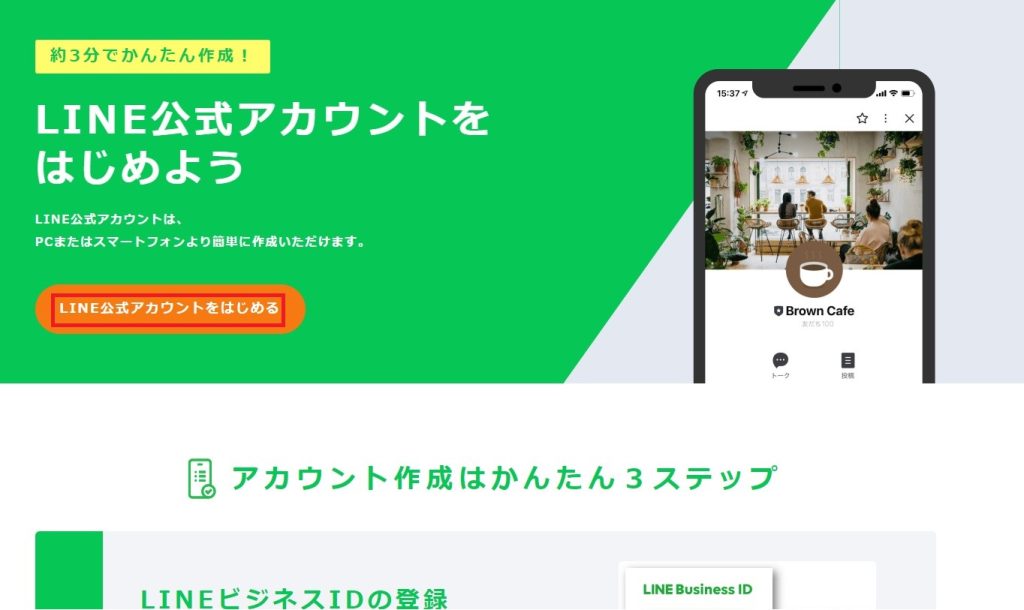
2. 次の画面で「LINE公式アカウントをはじめる」ボタンを押下してください。
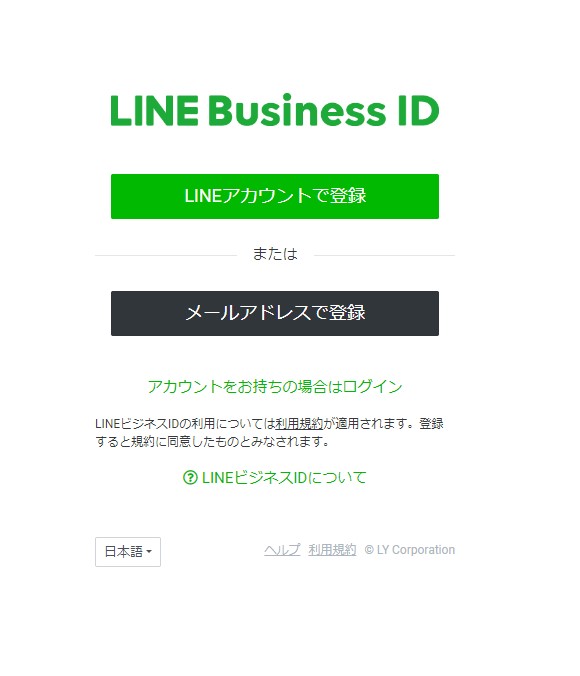
3. Line Business IDを登録する。
Messaging APIの利用設定
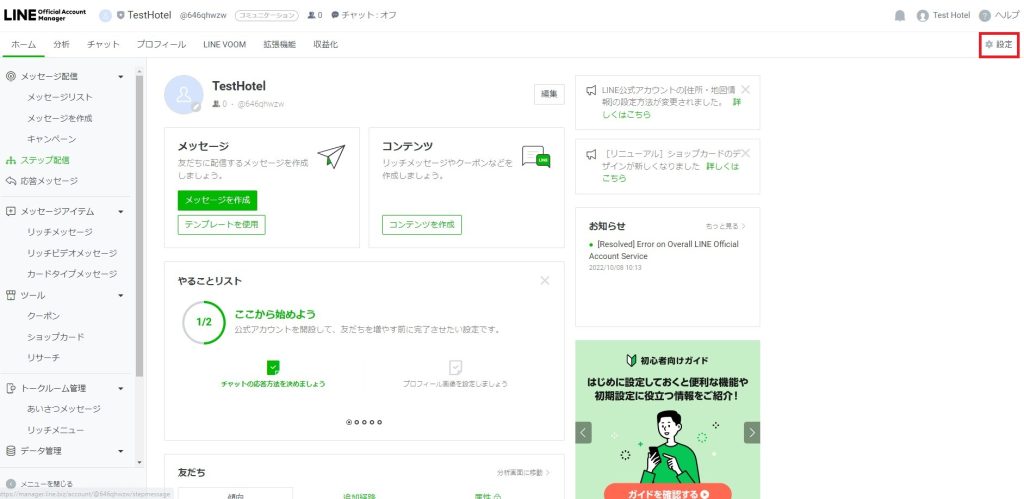
- LINE公式アカウントにログインし、管理画面の右上の「歯車マーク(設定)」をクリックします。
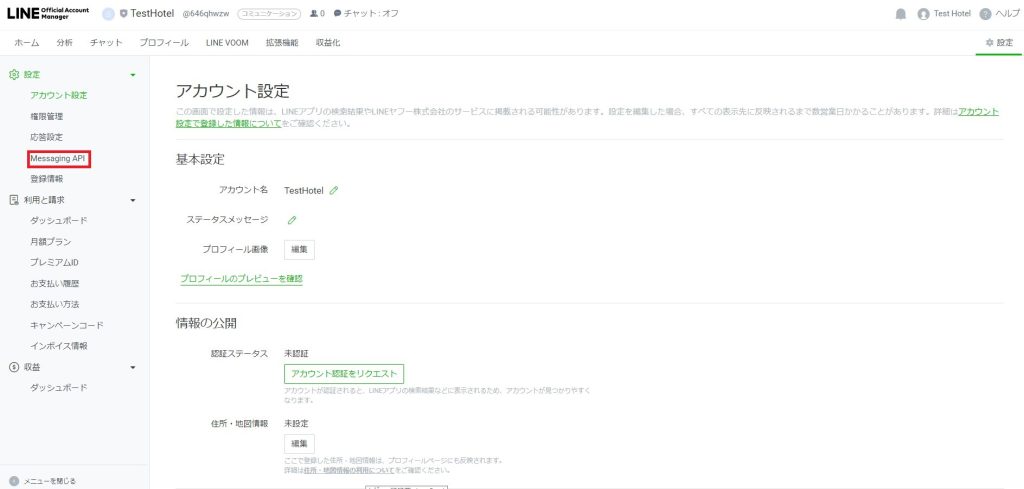
2. 次に、表示される設定画面のサイドメニューから「Messaging API」をクリックします。
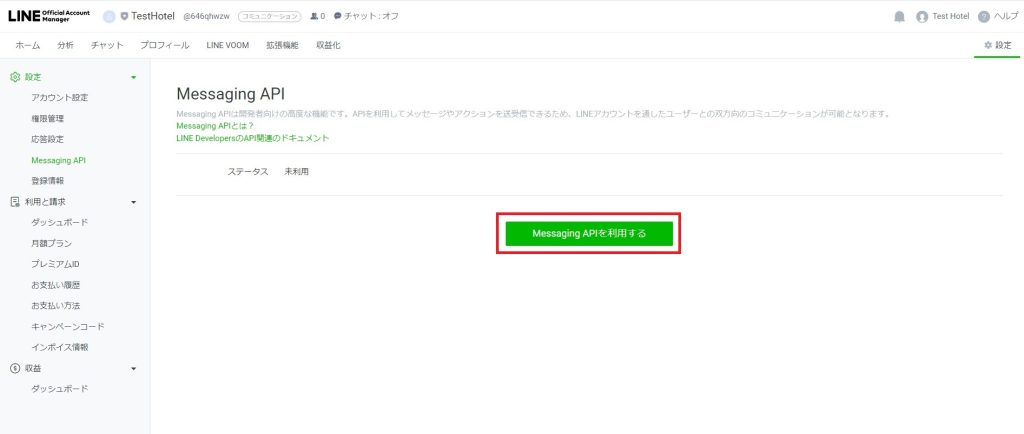
3. Messaging APIの利用ステータス画面に遷移しますので、画面下部にある「Messaging APIを利用する」ボタンをクリックします。
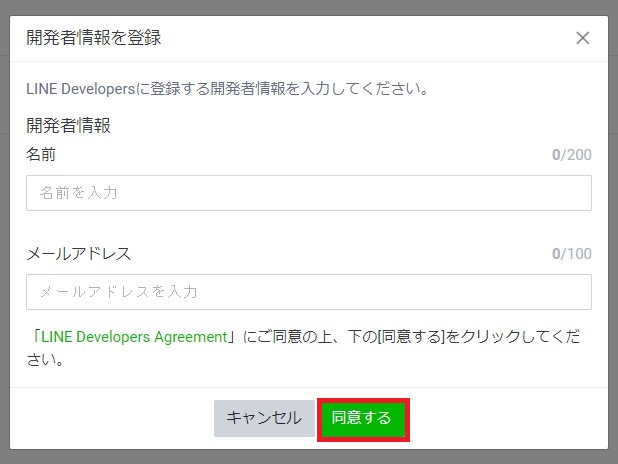
4. 次に、開発者情報を登録画面がポップアップで表示されますので、必要な情報を入力し、下部にある「同意する」ボタンをクリックします。
その後、確認画面が表示されますので、登録内容に問題ないかをご確認の上、「OK」をクリックしてください。
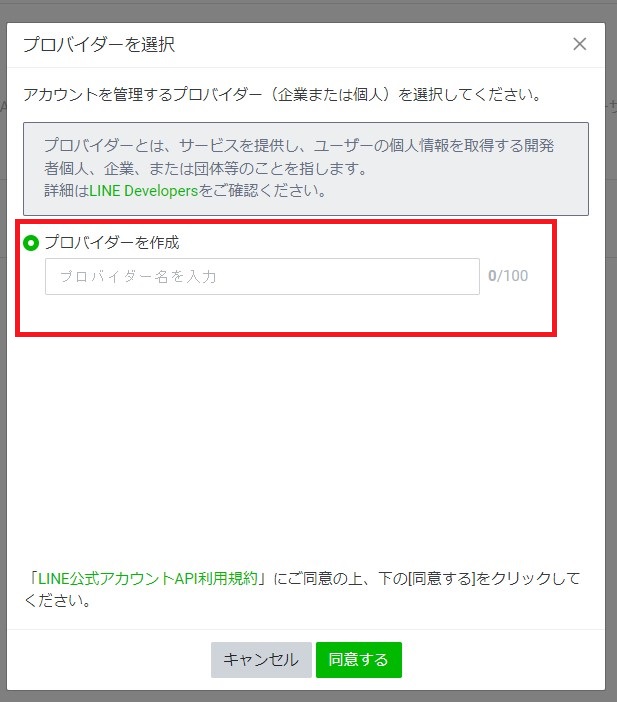
5. 次にプロバイダーの選択画面がポップアップで表示されます。
プロバイダーをまだ作成済みの場合は、「選択」する形になりますが、未作成の場合「作成」する必要がございます。
プロバイダーを選択または作成(作成の場合は適切な主体者名を記入)いただき、ページ下部の「同意する」ボタンをクリックしてください。
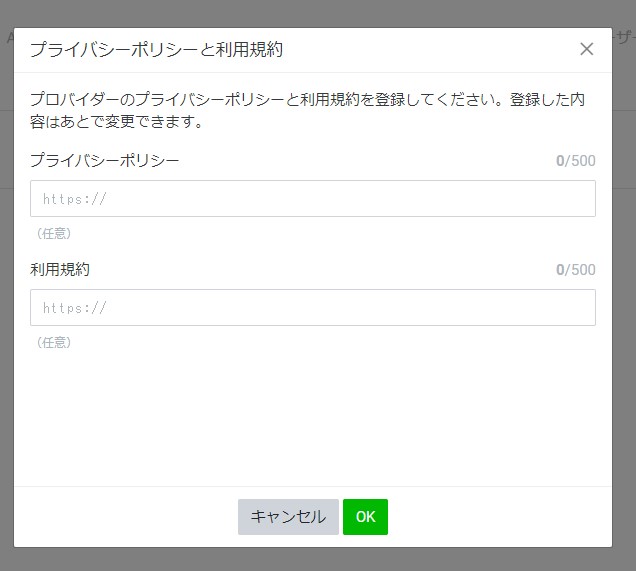
6. その後、プライバシーポリシーと利用規約画面の設定画面が表示されますが、「Messaging APIの利用設定」はどちらも空欄のまま「OK」で進めても手続きを進めることができます。(必要に応じて入力してください)
7. また、「アカウント名」と「プロバイダー名」の最終確認画面が表示されますので内容をご確認の上、「OK」をクリックしてください。
最後に下記のような画面が表示されれば「Messaging APIの利用設定」は完了です。

LINE APIのチャネルアクセストークンの取得手順
1. LINE Developersのコンソールページにアクセスし、ログインして下さい。
プロバイダー選択ページで前項目で登録したプロバイダーをクリックします。
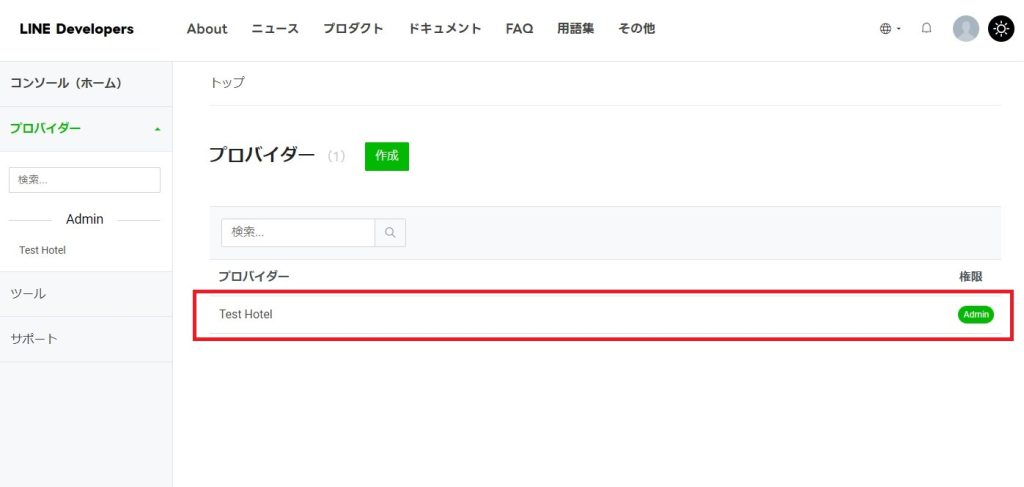
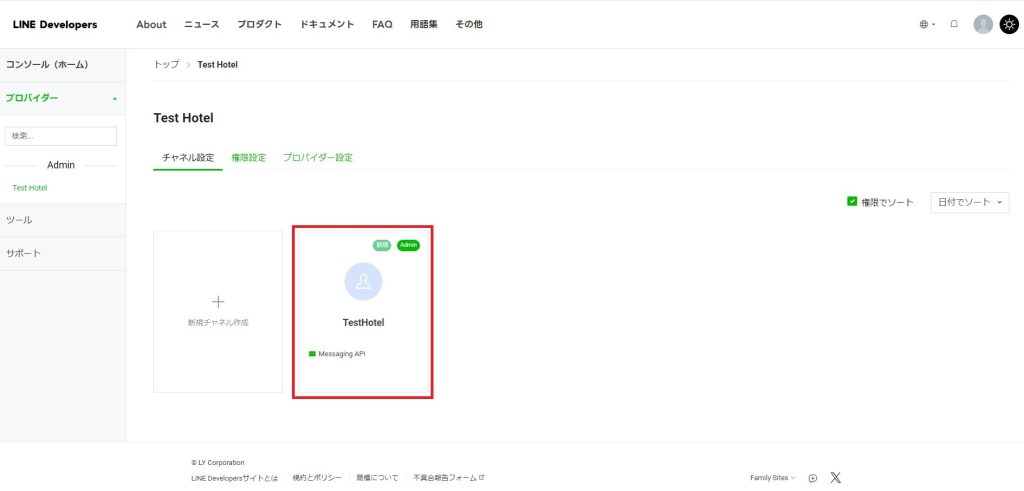
2. 表示されたチャネルの一覧から、チャネルアクセストークンを発行したいチャネルをクリックします。
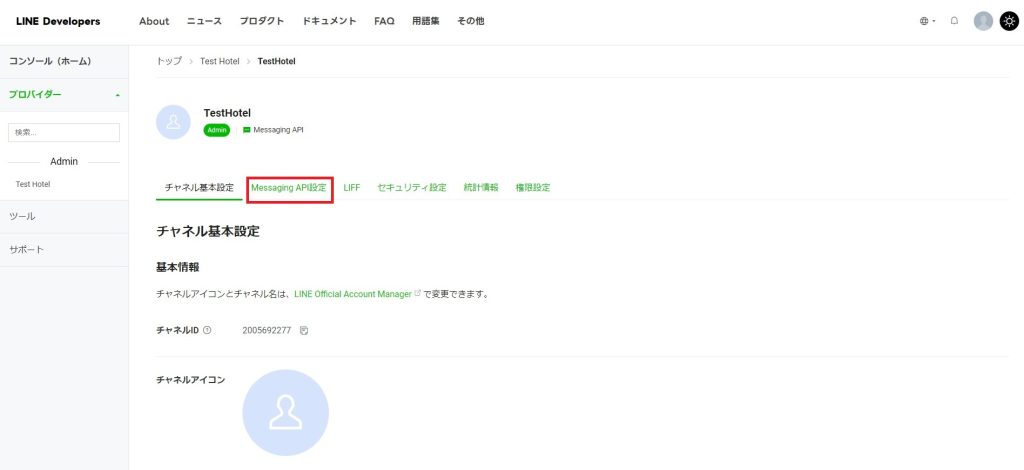
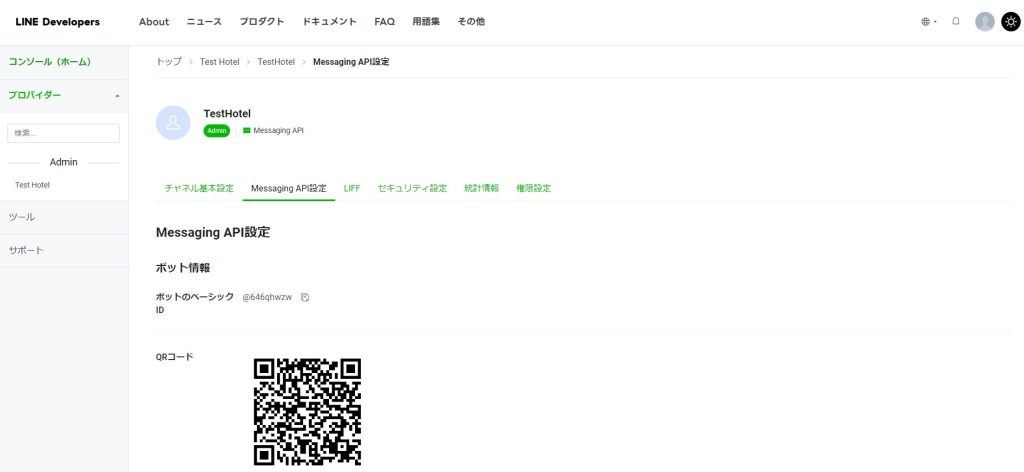
3. 「Messaging API設定」をクリックします。
4. ページ下部までスクロールいただき、画面下部にある「チャネルアクセストークン(長期)」の「発行」ボタンをクリックします。
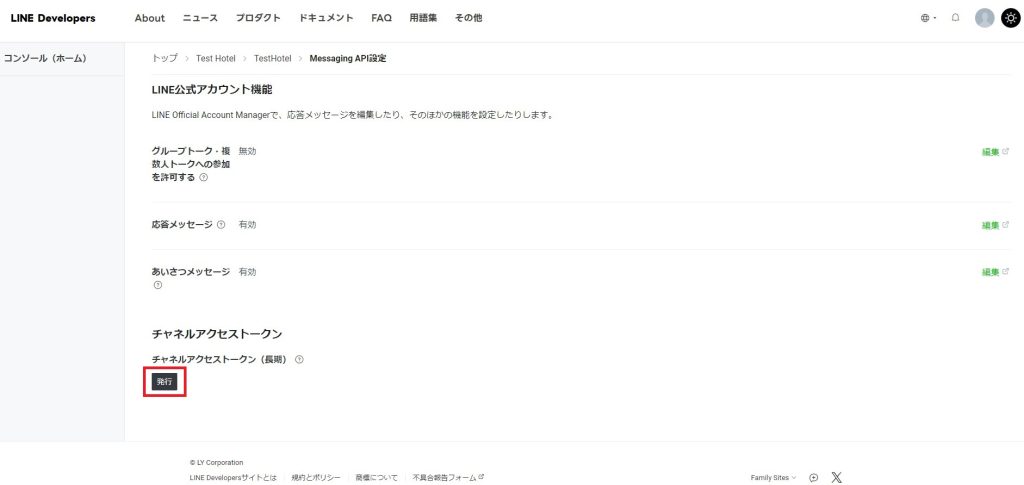
5. チャネルアクセストークンが生成・表示されますので、コピーして全般設定画面のLINE連携セクションのチャンネルアクセストークン項目に入力してください。
